Pendant que vous regardez des vidéos dans le métro, Yeogiya affiche en grand par-dessus la vidéo chaque station où le train s’arrête, avec une vibration. Votre arrêt est annoncé une station à l’avance.
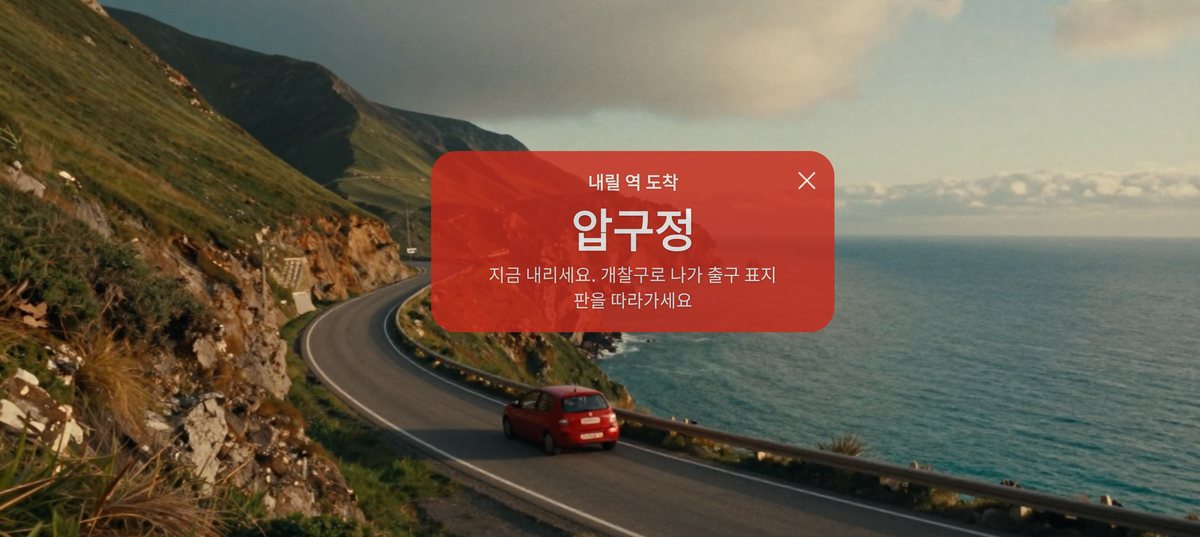
Avec des écouteurs, en mode silencieux, ou avec une vidéo en plein écran.
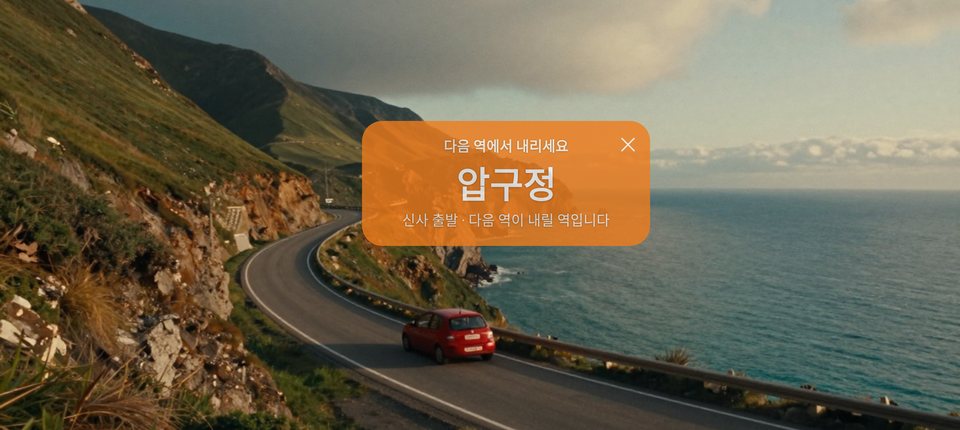
En quittant la station précédente : « Descendez au prochain arrêt ». À l’arrivée : « Descendez maintenant ». La vibration continue jusqu’à ce que vous descendiez.
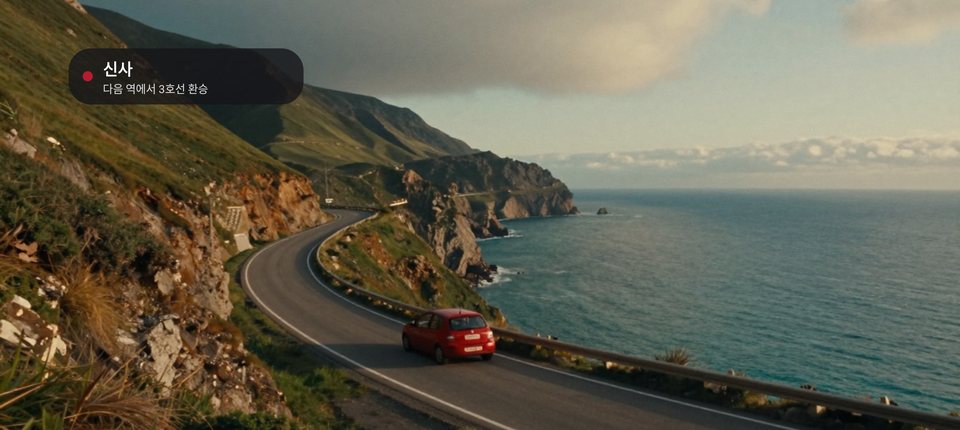
Sur Android, une petite étiquette affiche cet arrêt et le suivant sans cacher la vidéo. Déplacez-la où vous voulez.
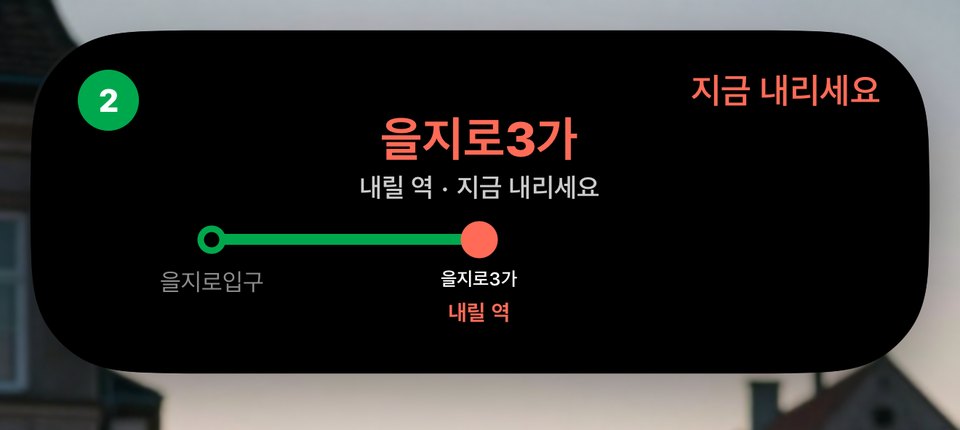
Pendant que vous utilisez d’autres apps, l’activité en direct s’ouvre dans la Dynamic Island ; les iPhone sans Dynamic Island affichent une carte en haut de l’écran. Visible aussi sur l’écran verrouillé.
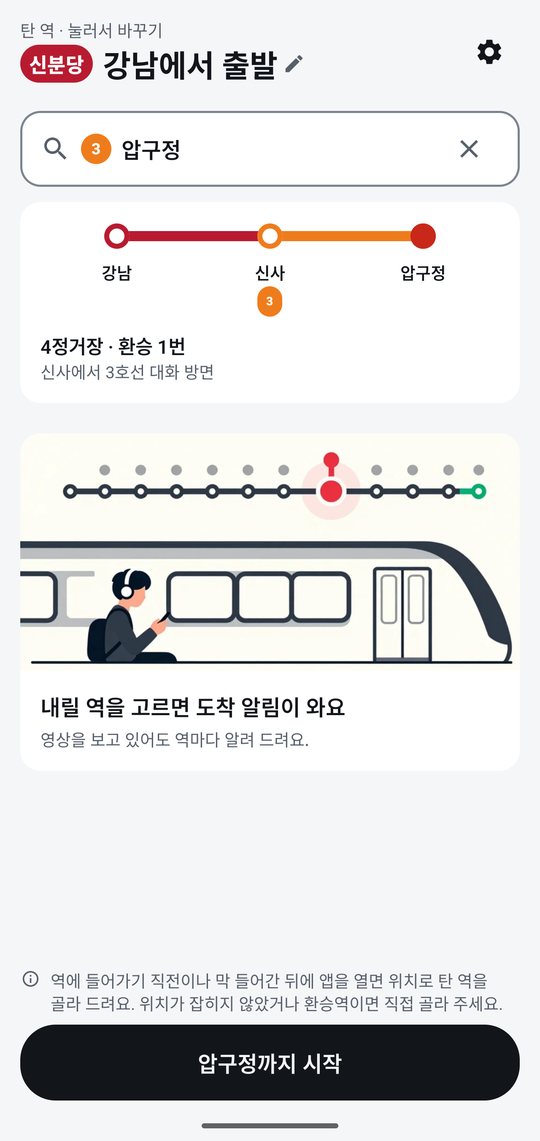
Choisissez une station d’une autre ligne : Yeogiya indique la ligne et la direction de correspondance ainsi que la voiture la plus rapide, et vous prévient à la station de correspondance.
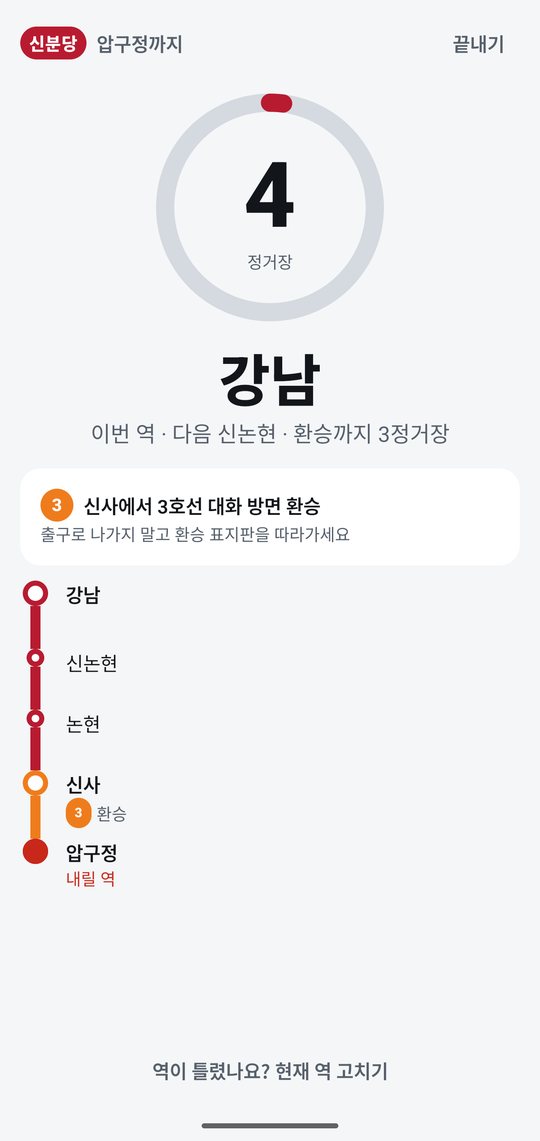
Sous terre, pas de GPS : le capteur de mouvement du téléphone compte chaque arrêt du train.
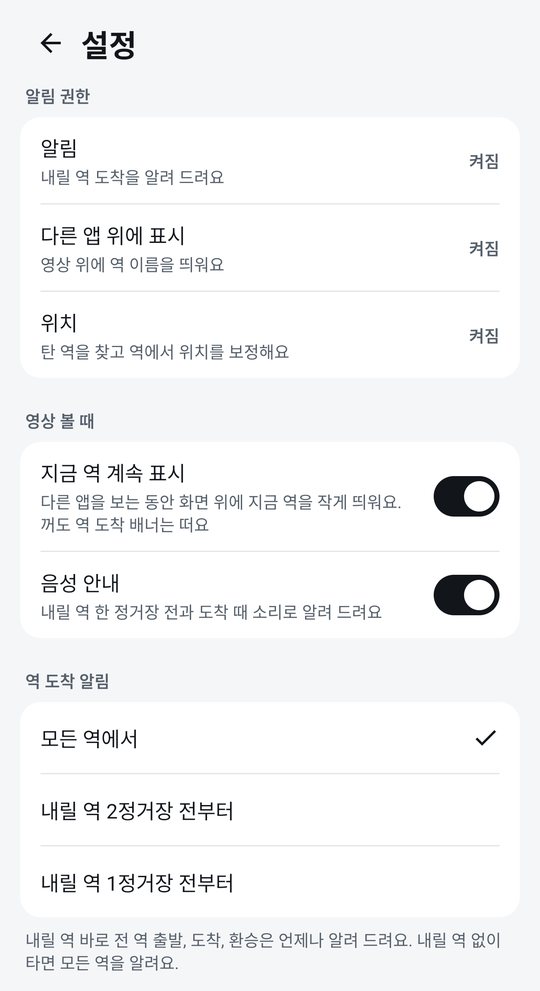
À chaque station, ou à partir de 2 ou 1 arrêts avant le vôtre. L’annonce vocale peut être activée ou désactivée.
Réglez-le une fois ; la fois suivante, touchez un trajet récent. Couvre 47 lignes urbaines et régionales à Séoul, Busan, Daegu, Gwangju et Daejeon, soit environ 1 300 stations.
Écrans, alertes et annonces vocales suivent la langue du téléphone : coréen, anglais, japonais, chinois simplifié, espagnol et français. Pratique pendant un voyage en Corée.
L’accéléromètre du téléphone détecte le départ et l’arrêt du train, et Yeogiya compte les arrêts. Les positions captées brièvement dans les stations servent à corriger. Les arrêts en tunnel ou les freinages brusques peuvent le tromper : un bouton « Corriger la station » est disponible à l’écran et dans la notification.
iOS ne permet pas d’afficher par-dessus d’autres apps, Yeogiya utilise donc une activité en direct. Les iPhone avec Dynamic Island l’ouvrent ; les autres affichent une carte en haut. Lors du premier trajet, touchez Autoriser quand l’écran verrouillé propose d’autoriser les activités en direct. Au moment de descendre, une notification urgente est aussi envoyée pour passer les modes de concentration.
Coréen, anglais, japonais, chinois simplifié, espagnol et français, selon la langue du téléphone. Les données couvrent uniquement le métro en Corée du Sud.
Nulle part. La position et les capteurs sont traités uniquement sur votre téléphone. À l’ouverture, l’app envoie seulement des infos de base, comme le type d’appareil et la version, pour compter les utilisateurs. Voir la politique de confidentialité (en anglais).
Pendant le trajet, il utilise en continu le capteur de mouvement et la position, il consomme donc de la batterie. Touchez « Terminer » une fois descendu. Hors trajet, il n’utilise ni l’un ni l’autre.
Oui. Sans publicité ni achat intégré.